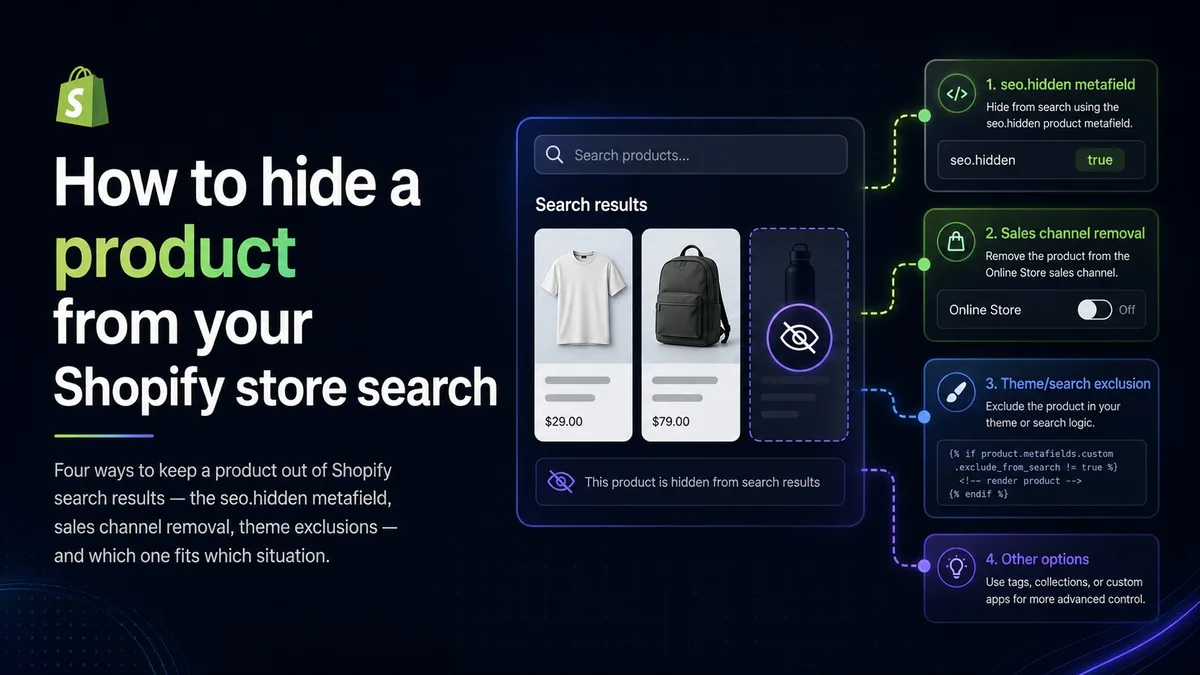
C'est l'une des demandes les plus fréquentes de nos marchands : un produit doit rester dans la boutique, mais ne doit pas remonter quand les clients cherchent. Un composant qui ne se vend que dans un lot, un produit réservé à une vente privée, un ancien SKU encore utile pour les réapprovisionnements, ou un article vendu en boutique mais pas en ligne. Nous avons écrit ce guide en 2023 ; voici la version 2026, parce que l'admin et le sens même du mot « recherche » ont changé depuis.
Que veut dire « masqué » exactement sur Shopify ?
Un produit peut apparaître à au moins quatre endroits différents, et chacun a son propre interrupteur : la barre de recherche de votre boutique, vos pages de collection, Google et les autres moteurs, et, plus récent, les assistants d'achat IA qui lisent les catalogues Shopify. Choisissez la méthode selon ce que vous devez réellement contrôler. L'erreur la plus courante consiste à utiliser un interrupteur lourd, comme la dépublication, pour un problème léger, comme du bruit dans la recherche.
Comment masquer un produit de la recherche Shopify ?
Dans la plupart des cas, la réponse tient en un seul métachamp intégré. Shopify réservé l'espace de noms seo avec la clé hidden. Définissez-le sur un produit et Shopify ajoute les balises noindex et nofollow a sa page, puis le retire de votre sitemap. Comme il quitte le sitemap, il cesse aussi d'apparaître dans la recherche de votre boutique.
- Dans l'admin Shopify, allez dans Paramètres, puis Données personnalisées, puis Produits, et ajoutez une définition de métachamp avec l'espace de noms seo et la clé hidden, de type Entier.
- Ouvrez le produit, descendez jusqu'aux métachamps, et mettez ce champ à 1.
- Pour le réafficher plus tard, remettez la valeur a 0 ou supprimez le métachamp.
La page produit continue de fonctionner. Toute personne disposant du lien direct, ou arrivant depuis un lot ou un courriel de campagne, peut toujours acheter. Attention à ce que cela ne fait pas : le produit peut encore apparaître dans les collections auxquelles il appartient, retirez-le donc aussi des collections publiques si c'est important. Et comme le mécanisme passe par le sitemap et les balises, un produit déjà indexé par Google mettra quelques semaines à disparaître de ses résultats.
Comment masquer plusieurs produits d'un coup ?
Créez d'abord la définition du métachamp, exactement comme ci-dessus. Cette étape est ce qui rend le traitement en lot possible, car un métachamp non défini n'a aucune colonne à remplir. Une fois la définition créée, Shopify le traite comme n'importe quel autre champ produit.
- Petits lots : sélectionnez les produits dans la liste Produits, ouvrez l'éditeur en lot, ajoutez la colonne seo hidden et mettez chaque ligne à 1.
- Catalogues plus larges : exportez vos produits en CSV, remplissez la colonne du métachamp, puis réimportez.
- Masquage par règle, par exemple tout un fournisseur ou tout ce qui est en rupture : utilisez Shopify Flow, ou l'API Admin si vous avez un développeur.
Si vous masquez des centaines de SKU à la main de façon régulière, c'est généralement le signe que le catalogue réclame une règle plutôt qu'une corvée. Flow couvre la plupart de ces cas sans code sur mesure.
Comment masquer une collection ou une page de la recherche ?
Le même métachamp fonctionne. Shopify accepte le champ seo hidden sur les produits, les collections, les pages, les blogues et les articles. Vous pouvez donc masquer une collection de liquidation, une page d'atterrissage créée pour une seule campagne, ou un vieil article de blogue avec exactement le même principe. La seule étape supplémentaire consiste à créer la définition pour ce type de ressource, dans Paramètres, puis Données personnalisées, puis Collections ou Pages.
Une nuance à connaître : masquer une collection masque la page de collection. Cela ne masque pas les produits qu'elle contient, qui restent accessibles par la recherche et par leur propre URL. Si l'objectif est aussi de masquer ces produits, définissez le champ sur chacun d'eux.
Comment retirer complètement un produit de la boutique ?
Si le produit ne doit pas être accessible du tout sur votre boutique, ni par la recherche ni par l'URL, gérez plutôt ses canaux de vente. Sur la page du produit, sous Publication, retirez le canal Boutique en ligne, ou passez le produit en Brouillon s'il ne doit se vendre nulle part. Le produit continue de fonctionner sur les canaux que vous laissez actifs, comme le point de vente ou un canal de gros.
C'est le choix honnête pour les articles vendus uniquement en personne. Le compromis : l'URL renvoie une erreur 404, donc les liens existants, les publicités et les favoris cassent, et l'historique de référencement de la page disparaît. Ne l'utilisez pas pour un produit que vous comptez réactiver lors d'une vente saisonnière. Préférez le métachamp et retirez-le des collections.
Peut-on désactiver la recherche sur toute la boutique ?
Pas avec un seul réglage, et il vaut la peine de le dire clairement parce que beaucoup de guides laissent entendre le contraire. Shopify n'a aucun interrupteur qui désactive la recherche de la boutique. Ce que vous pouvez faire, c'est retirer les chemins qui y menent : dans l'éditeur de thème, enlevez l'icône de recherche de votre en-tete et supprimez toute section de recherche de vos modèles.
Comprenez la limite de cette approche. La route de recherche existe toujours, donc quiconque la saisit ou suit un ancien lien obtient une page de recherche fonctionnelle. Retirer les points d'entree relève du ménage, pas du verrou. Si l'objectif réel est un catalogue que le public ne doit pas parcourir, l'outil est different : protégez la boutique par mot de passe, ou placez le catalogue derrière une configuration B2B pour que seuls les clients connectes le voient.
Et les exclusions codées dans le thème ?
Certains thèmes et anciens tutoriels filtrent les résultats en Liquid, en étiquetant les produits et en les sautant dans la boucle de résultats. Cela fonctionne encore, mais traitez-le comme un dernier recours. Les éléments exclus comptent toujours dans la pagination et les totaux, donc les clients voient douze résultats et seulement dix produits. Cela casse silencieusement lors des mises à jour de thème. Et la recherche pilotée par application, y compris le filtrage de Search and Discovery de Shopify, ne le respecte pas. Si vous avez hérité d'un tel extrait, le remplacer par le métachamp représente en général un quart d'heure de ménage.
Est-ce que cela retire le produit de Google et des assistants d'achat IA ?
Masquer un produit de la barre de recherche de votre boutique ne suffit pas à le retirer de Google : ce sont deux systèmes distincts. Le métachamp seo hidden couvre plutôt bien les deux, puisqu'il retire le produit du sitemap et signale noindex. Mais si le produit a été indexé un certain temps, comptez plusieurs semaines avant qu'il ne disparaisse des résultats, et rappelez-vous que l'URL reste ouvrable directement.
La nouveauté : les assistants IA lisent de plus en plus les catalogues Shopify et peuvent constituer un panier pour le client. Ce qui gouverne la visibilité à cet endroit, c'est la publication par canal. Si un produit ne doit vraiment pas y être découvrable ou achetable, dépubliez-le des canaux concernés plutôt que de compter sur le masquage de recherche. Le masquage est une politesse de vitrine ; la publication par canal est la vraie barrière.
Quelle méthode choisir ?
- Composants de lot, produits privés ou réservés, retraits discrets : le métachamp seo hidden, plus le retrait des collections publiques.
- Beaucoup de produits d'un coup : le même métachamp, appliqué par l'éditeur en lot, un import CSV ou Flow.
- Une page de campagne ou une ancienne collection : le même métachamp sur ce type de ressource.
- Articles vendus en personne ou en gros uniquement : retirez le canal Boutique en ligne.
- Un produit qui ne doit se vendre nulle part pour l'instant : statut Brouillon.
- Filtrage dans le code du thème : seulement si vous n'avez pas d'autre option, et documentez-le pour la prochaine personne qui maintiendra le thème.
Une mise en garde tirée du terrain : si vous masquez un produit parce que l'inventaire se survend ou que le stock est faux, le masquage traite le symptôme. Corrigez le problème de disponibilité, qui relève presque toujours de l'état d'inventaire ou d'une integration, pas de la recherche.
Si votre situation est plus complexe, des centaines de SKU à masquer, un catalogue B2B qui ne devrait exister que pour les acheteurs connectes, ou un thème avec des bidouilles de recherche empilées, c'est du travail courant pour notre pratique Shopify. Demandez-nous, et nous vous dirons quel interrupteur convient vraiment.